Escovar os dentes parece uma tarefa só, mas tem vários passos: pegar a escova, pôr a pasta, escovar, enxaguar. Muitas famílias usam quadros com figuras para mostrar um passo de cada vez, o que fazer agora e o que vem depois.
Neste guia você transforma uma tarefa da casa em rotina visual, com uma figura ou uma foto em cada passo, e abre para a criança uma tela só com as tarefas dela do dia. Serve para qualquer criança, inclusive crianças autistas ou com TDAH; o app não pede diagnóstico. Funciona na web e no app do iPhone.
Passo a passo
Crie a tarefa com a criança como responsável
Em Tarefas, toque em Nova tarefa. Dê um nome curto, como Escovar os dentes, escolha a criança em Responsáveis e, em Repetir, com que frequência a tarefa acontece, como Todos os dias. Se quiser, informe a hora em Horários do dia. É por estar entre os responsáveis que a tarefa aparece na tela da criança.
Abra Criar rotina visual
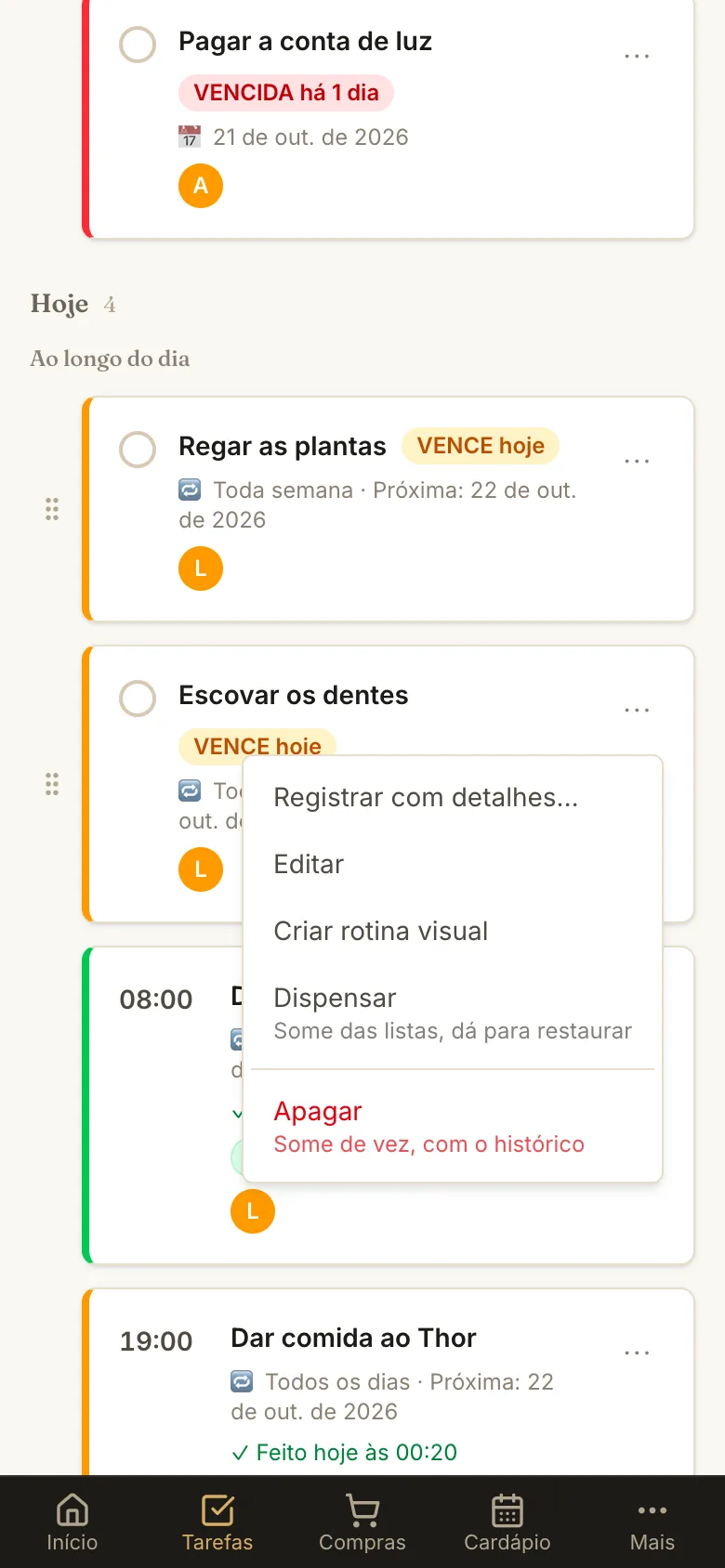
No cartão da tarefa, toque no menu ⋯ e em Criar rotina visual. Quando a tarefa já tem rotina, o mesmo item se chama Editar rotina visual.

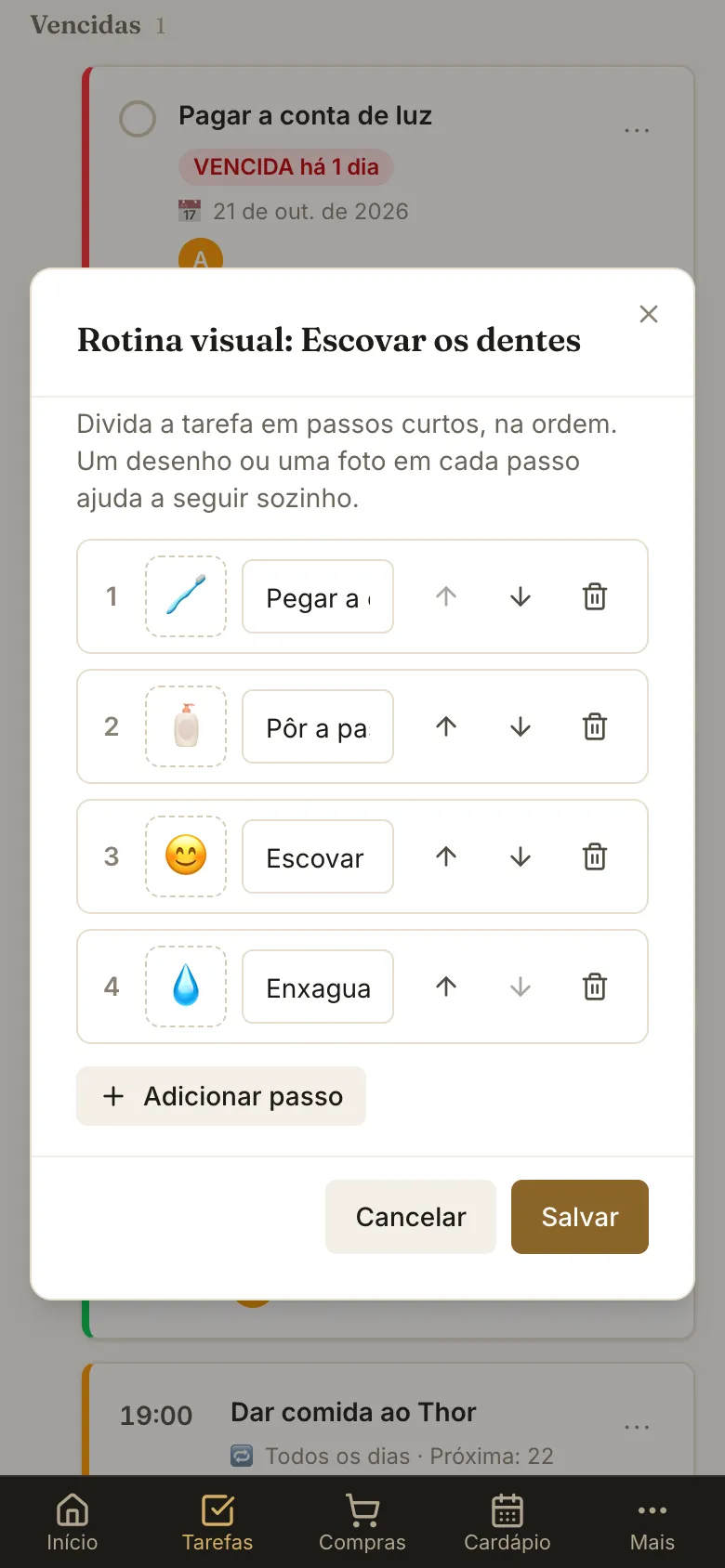
Divida a tarefa em passos curtos
Escreva cada passo na ordem, em poucas palavras: Pegar a escova, Pôr a pasta, Escovar, Enxaguar. Toque no quadrado ao lado do passo para escolher uma figura, separada em Higiene, Roupas, Comida, Casa, Fora de casa e Calma, ou toque em Usar uma foto para pôr uma foto de vocês, como a escova de dentes de verdade. Use Adicionar passo para incluir mais um e as setas para mudar a ordem. No fim, toque em Salvar.

Siga um passo de cada vez
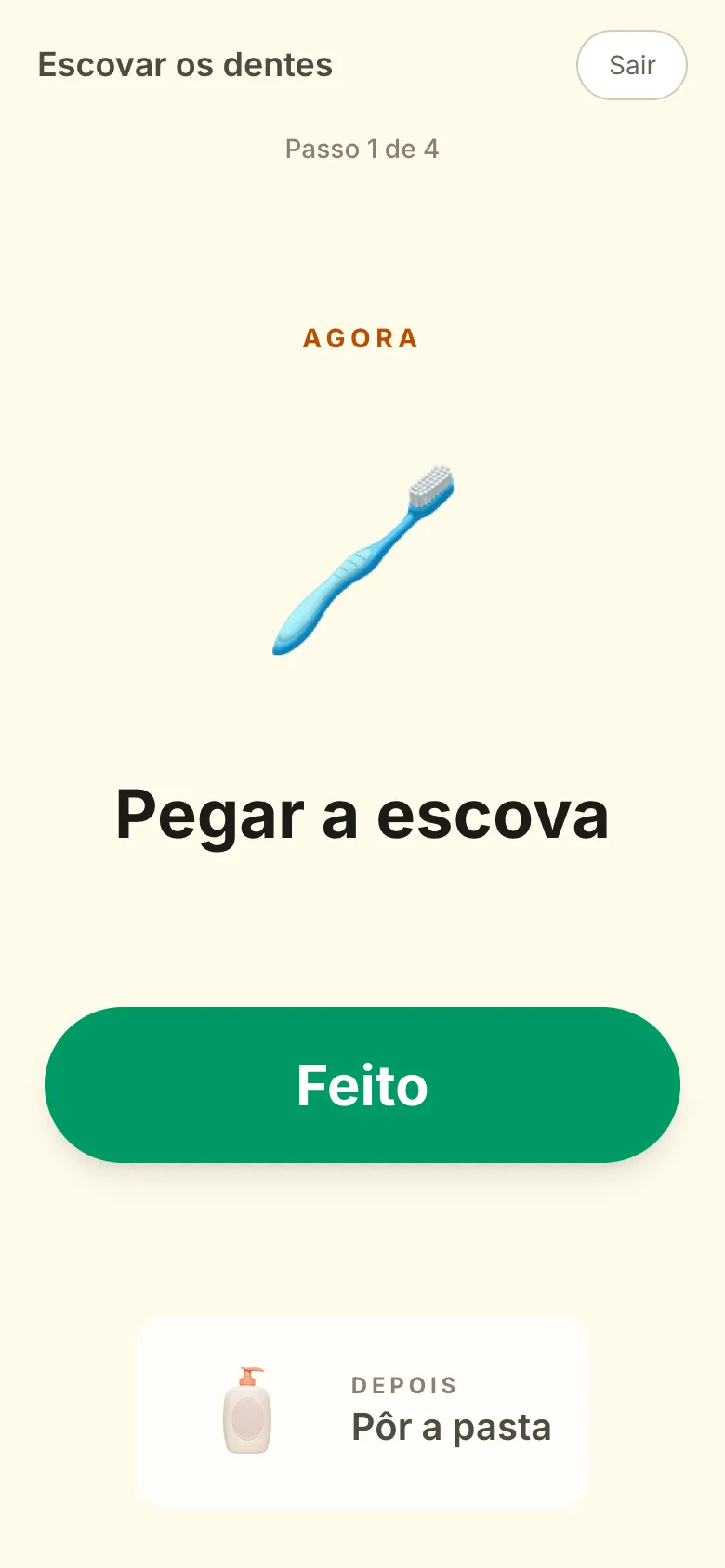
Com a rotina salva, o cartão da tarefa ganha o botão Passo a passo. Ele abre em tela cheia, sem menus: em Agora, o passo atual em tamanho grande; em Depois, o próximo, menor; e um botão Feito grande. No último passo aparece Muito bem!, e a tarefa fica marcada como feita. Para sair antes do fim, segure o botão Sair por um segundo: assim um toque sem querer não fecha a rotina.

Prepare o Perfil da criança
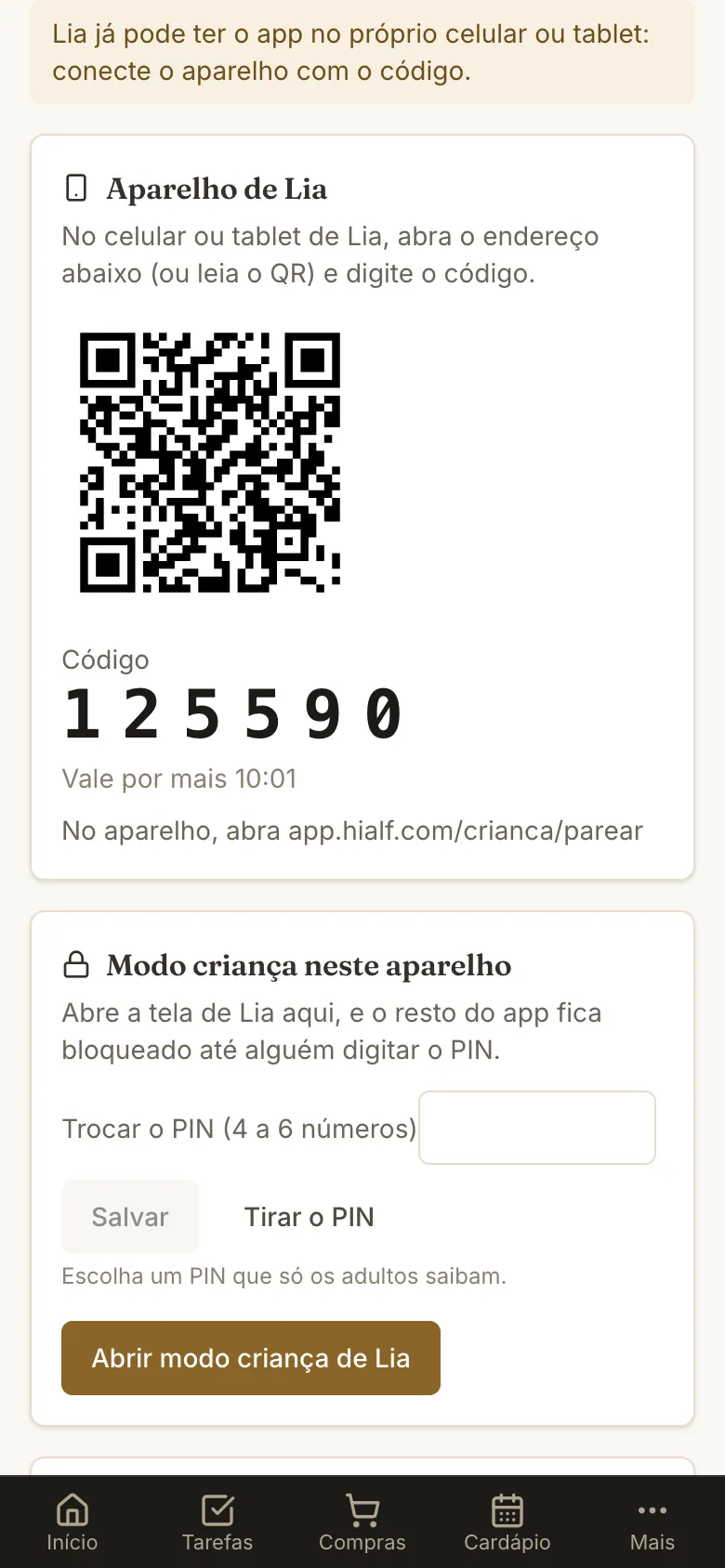
Em Membros, toque em Ver ao lado da criança e abra a aba Perfil da criança, que aparece só nas crianças e só para os adultos. Há dois jeitos de abrir a tela dela. Se ela usa o seu celular ou computador, crie um PIN de 4 a 6 números em Modo criança neste aparelho. Se ela tem celular ou tablet, toque em Gerar código, no cartão Aparelho com o nome dela, e, no aparelho dela, abra o endereço que aparece (ou leia o QR) e digite o código de 6 números, que vale por 10 minutos.

Deixe a criança seguir a rotina
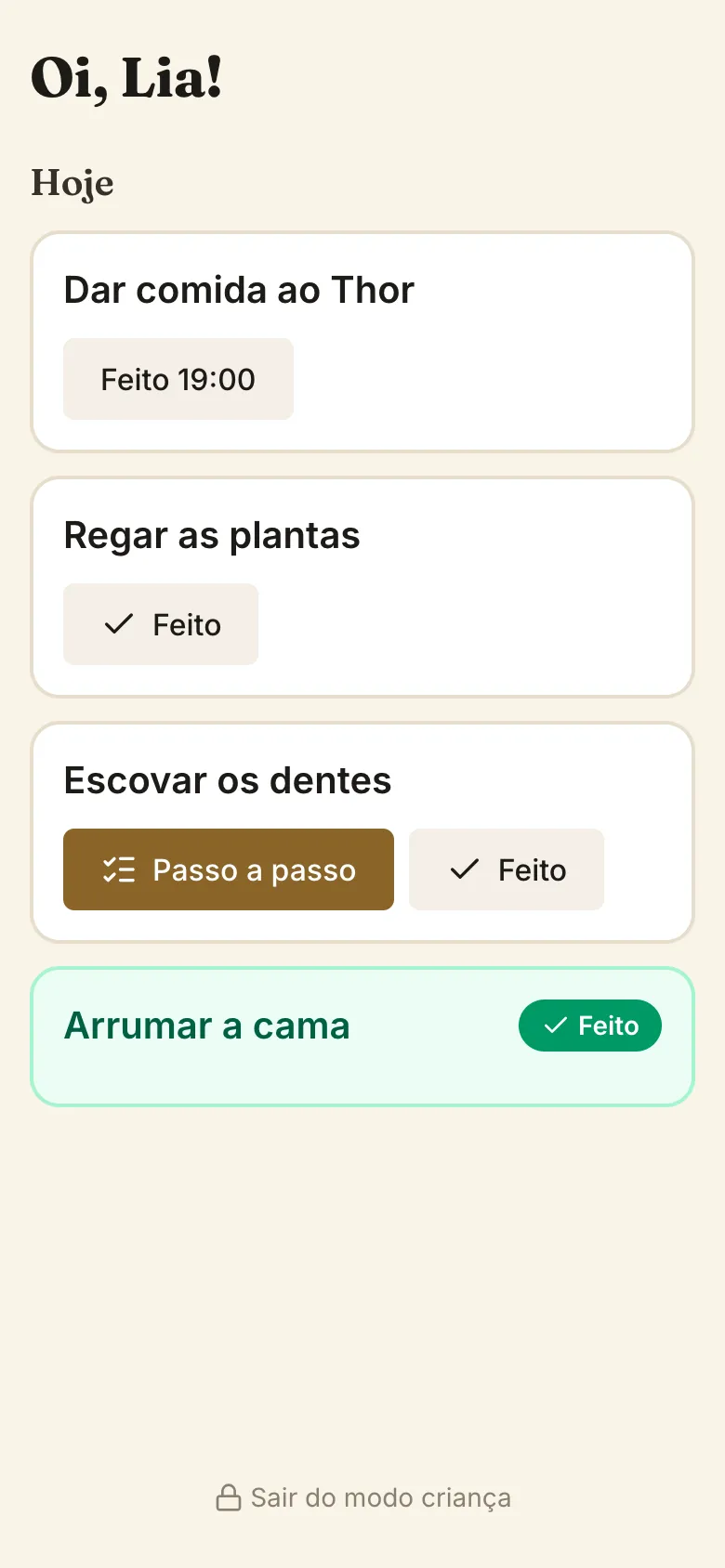
No seu aparelho, toque no botão Abrir modo criança, que leva o nome dela. A tela abre com um Oi e o nome da criança e mostra só as tarefas dela de hoje, em letras grandes, sem acesso ao resto da casa. Cada cartão traz o nome da tarefa, o botão Feito e, quando a tarefa tem rotina visual, o Passo a passo. Para voltar ao app, toque em Sair do modo criança e digite o PIN de um adulto.

O que acontece depois
Quando a criança marca Feito, a tarefa fica como feita em nome dela, e os adultos da casa veem isso em Tarefas, na web e no app. No modo criança, tarefa com horário tem um botão Feito para cada horário.
Em O que a criança pode fazer, no Perfil da criança, você escolhe se ela também pode Ajudar nas tarefas da casa (as tarefas de hoje sem responsável), Ver a lista de compras, só para ver, e ganhar Estrelas: cada tarefa feita vale uma estrela, e dias seguidos contam uma sequência.
O aparelho conectado aparece no Perfil da criança; para tirar o acesso, toque em Desconectar. Vai deixar a criança com os avós ou com a babá? Em Compartilhar guia, na ficha da criança, você pode marcar a Rotina de hoje, com os passos, e mandar tudo num link que vence sozinho.
Perguntas frequentes
Preciso de um aparelho só para a criança?
Não. No Modo criança neste aparelho, a criança usa o seu celular ou computador, e o resto do app fica bloqueado até alguém digitar o PIN. Se ela já tem celular ou tablet, dá para conectar o aparelho dela com o código.
Posso usar fotos em vez de figuras?
Pode. Cada passo aceita uma figura da lista ou uma foto. A foto é reduzida antes de ser guardada.
A criança consegue mexer no resto da casa?
Não. No modo criança ela vê só as tarefas dela de hoje e, se você liberar, as tarefas da casa sem responsável e a lista de compras, só para ver.
Serve para crianças autistas ou com TDAH?
Serve para qualquer criança que se organiza melhor vendo um passo de cada vez. O Hi, Alf! não pede nem dá diagnóstico e não substitui a terapia: ele ajuda a organizar a rotina da família, e a orientação é sempre com os profissionais que acompanham vocês.
Serve para mais de um filho?
Sim. Cada criança tem o seu Perfil da criança e vê só as tarefas em que é responsável.
Quanto custa?
Criar a conta é grátis e não pede cartão.