Lavar a louça, levar o lixo, trocar a roupa de cama, dar comida ao cachorro. São muitas tarefas pequenas, várias delas todo dia, e quase sempre uma pessoa da casa acaba lembrando de tudo e cobrando os outros.
Neste guia você cria as tarefas da casa com quem faz cada uma e com que frequência, e todo mundo passa a ver a mesma lista: o que é para hoje, o que atrasou e o que já foi feito. Funciona na web e no app do iPhone.
Passo a passo
Crie a tarefa e escolha os responsáveis
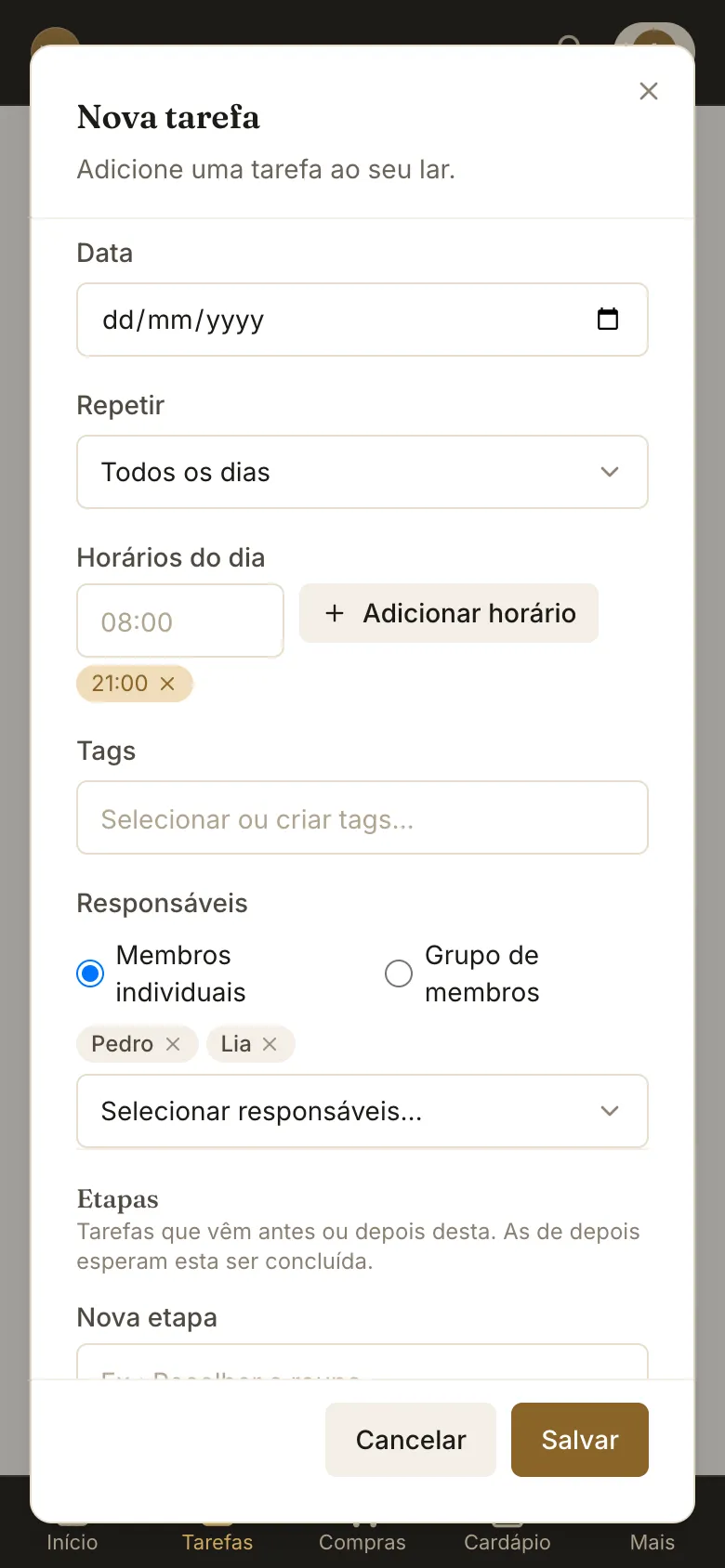
Em Tarefas, toque em Nova tarefa e dê um nome, como Lavar a louça. Em Responsáveis, deixe Membros individuais e escolha quem faz: uma pessoa ou mais de uma. Pode ser qualquer pessoa cadastrada em Membros, inclusive crianças e quem não tem conta no app. Se quiser, use Tags para juntar as tarefas por cômodo ou por tipo, como Cozinha ou Limpeza.

Diga com que frequência ela se repete
Na mesma janela, em Data, escolha o dia da primeira vez. Em Repetir, as opções seguem essa data: Todos os dias, Toda semana (no mesmo dia da semana), Todos os dias úteis (segunda a sexta), Todo mês ou Todo ano. Para algo como a cada 2 semanas ou só em alguns dias da semana, toque em Personalizar…. Tarefa de uma vez só fica em Não se repete. Se ela tem hora certa, digite a hora em Horários do dia e toque em Adicionar horário; dá para pôr mais de um, como 08:00 e 19:00 para a comida do cachorro.
Use um grupo para dar a mesma tarefa a várias pessoas
Tarefa que cada um faz a sua, como Arrumar a cama? Em Tarefas, toque em Configurar tags e, em Grupos de membros, toque em + Novo grupo: dê um nome, como Crianças, e marque os Membros do grupo. Depois, na Nova tarefa, em Responsáveis, escolha Grupo de membros e o grupo. Tarefa compartilhada (todos no grupo) cria uma tarefa só, com o grupo todo como responsável; Individual (1 tarefa por membro) cria uma tarefa para cada pessoa do grupo.
Veja quem ficou com o quê
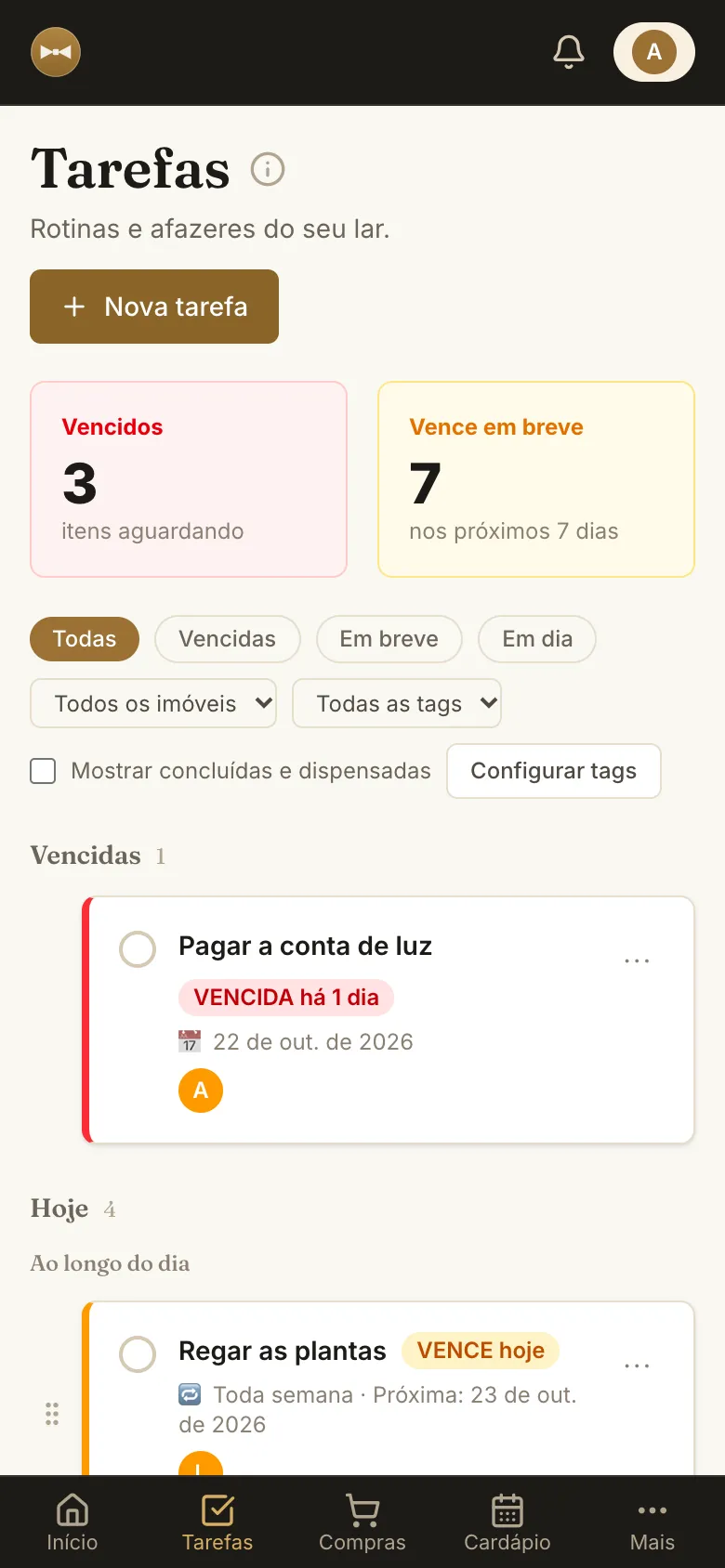
A tela Tarefas mostra as tarefas da casa toda, separadas em Vencidas, Hoje, Próximos 7 dias, Mais tarde e Sem prazo. Cada cartão traz a repetição, a próxima data e a inicial de cada responsável. Em Hoje, as tarefas sem hora ficam em Ao longo do dia, e as com horário vêm na ordem do relógio. No alto, dois quadros contam as vencidas e as que vencem nos próximos 7 dias; para ver só uma parte, use os filtros Todas, Vencidas, Em breve e Em dia, o imóvel ou a tag.

Ponha o dia na ordem de vocês
Em Vencidas e em Hoje, segure a alça à esquerda do cartão, a de seis pontinhos, e arraste a tarefa para cima ou para baixo, na ordem em que vocês fazem. A ordem fica salva para todos da casa. As tarefas com horário seguem a ordem do relógio, e nas outras seções a ordem é pela data: só as do mesmo dia trocam de lugar.
Marque o que foi feito
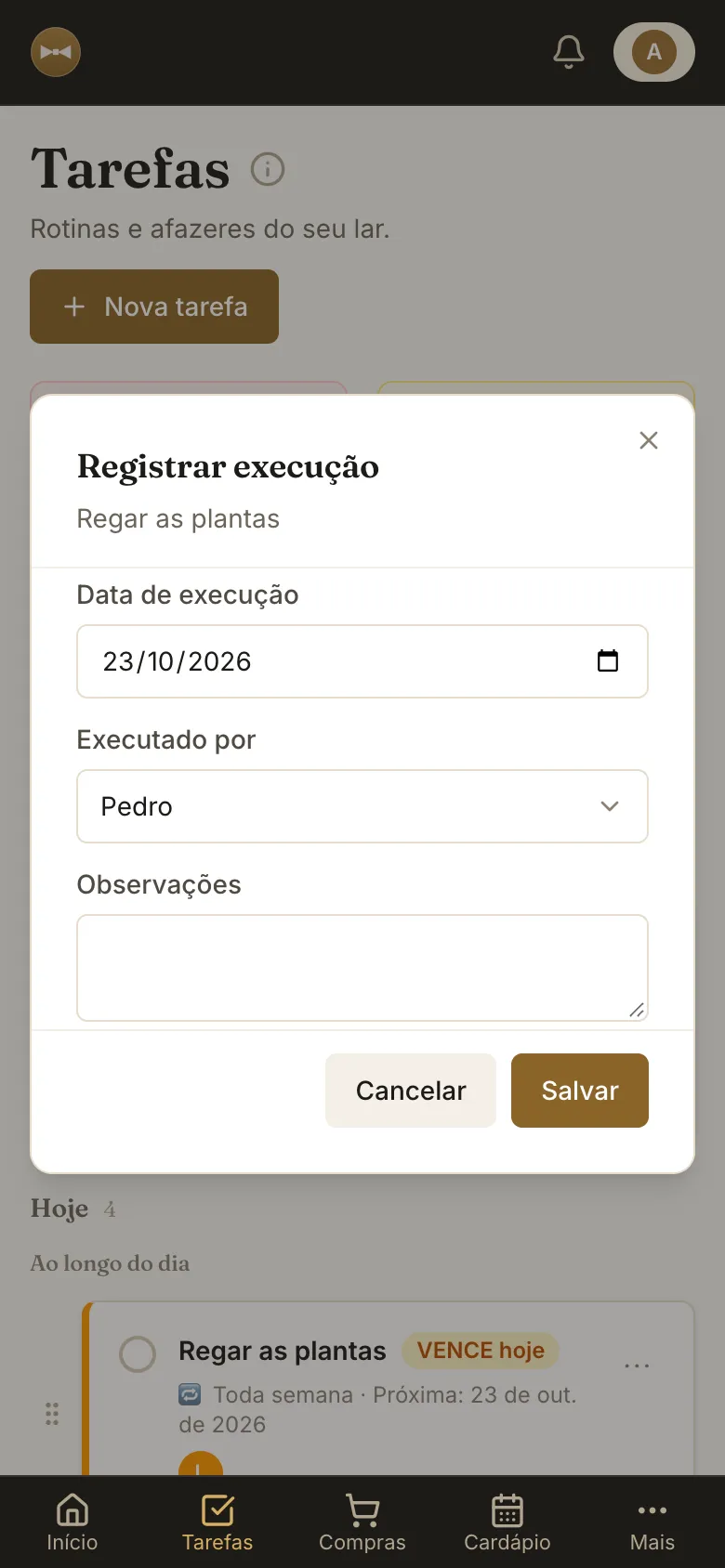
Fez a tarefa? Toque no círculo à esquerda do nome: ela fica feita na hora, em seu nome, e aparece Feito, com Desfazer, por alguns segundos. A tarefa que se repete passa para a próxima data, e o cartão mostra Feito hoje às e a hora. Na tarefa com horário, toque no horário para marcar; ele fica com o nome de quem fez, como ✓ 08:00 · Lia. Foi outra pessoa, ou foi em outro dia? No menu ⋯ do cartão, toque em Registrar com detalhes… e escolha a Data de execução e quem fez, em Executado por.

O que acontece depois
Todo mundo da casa vê a mesma lista, na web e no app, e o que um marca como feito aparece para os outros. No Início, as tarefas atrasadas e as de hoje aparecem em Para hoje.
Quem usa o app no celular recebe um aviso na hora de cada horário que ainda não foi marcado. O aviso vai para os responsáveis que têm conta no app; se nenhum tem, vai para os adultos da casa. Quem recebe o resumo do dia por e-mail vê as tarefas atrasadas e as de hoje, com o nome dos responsáveis.
Uma tarefa deixou de fazer sentido? No menu ⋯, Dispensar tira a tarefa das listas: com Mostrar concluídas e dispensadas marcado, ela volta a aparecer e dá para Restaurar. Apagar some com ela de vez, com o histórico.
Tem criança em casa? No Perfil da criança, ela vê só as tarefas dela de hoje numa tela própria e marca Feito sozinha. O passo a passo está no guia Como montar a rotina visual da criança.
Perguntas frequentes
Como dividir as tarefas da casa de forma justa?
Não existe uma regra única. Ajuda listar tudo o que a casa pede, inclusive as tarefas pequenas, combinar quem faz cada uma pelo tempo de cada pessoa e deixar a divisão à vista de todos. No Hi, Alf! cada tarefa tem os seus responsáveis, e todo mundo vê a mesma lista.
Dá para fazer rodízio de tarefas?
O Hi, Alf! não troca o responsável sozinho. Para revezar, mude os Responsáveis da tarefa quando for a vez de outra pessoa, ou crie uma tarefa para cada um com Repetir em Personalizar…, a cada 2 semanas, com a Data de uma nesta semana e a da outra na semana seguinte.
Crianças podem ter tarefas?
Sim. Cadastre a criança em Membros e escolha ela em Responsáveis. No Perfil da criança, você abre para ela uma tela só com as tarefas dela de hoje, em que ela marca Feito sozinha.
Todo mundo precisa ter conta no app?
Para ser responsável, não: qualquer pessoa cadastrada em Membros pode ter tarefas. Para ver a lista e marcar as tarefas no próprio celular, cada adulto precisa da sua conta, que é grátis: o dono do lar toca em Convidar, ao lado da pessoa, em Membros.
Posso criar tarefas que não se repetem?
Sim. Em Repetir, deixe Não se repete e escolha a Data, que vira o prazo. Sem data, a tarefa fica em Sem prazo.
Quanto custa?
Criar a conta é grátis e não pede cartão.